




РосТендер – сервис для поиска, анализа и управления тендерами. Подходит как начинающим поставщикам, так и опытным специалистам и целым тендерным отделам. Система собирает закупки более чем с 8 000 площадок, включая государственные, коммерческие и корпоративные закупки.
Шаг 1. Настройте поиск тендеров
Чтобы не просматривать тысячи закупок вручную, создайте шаблон поиска. 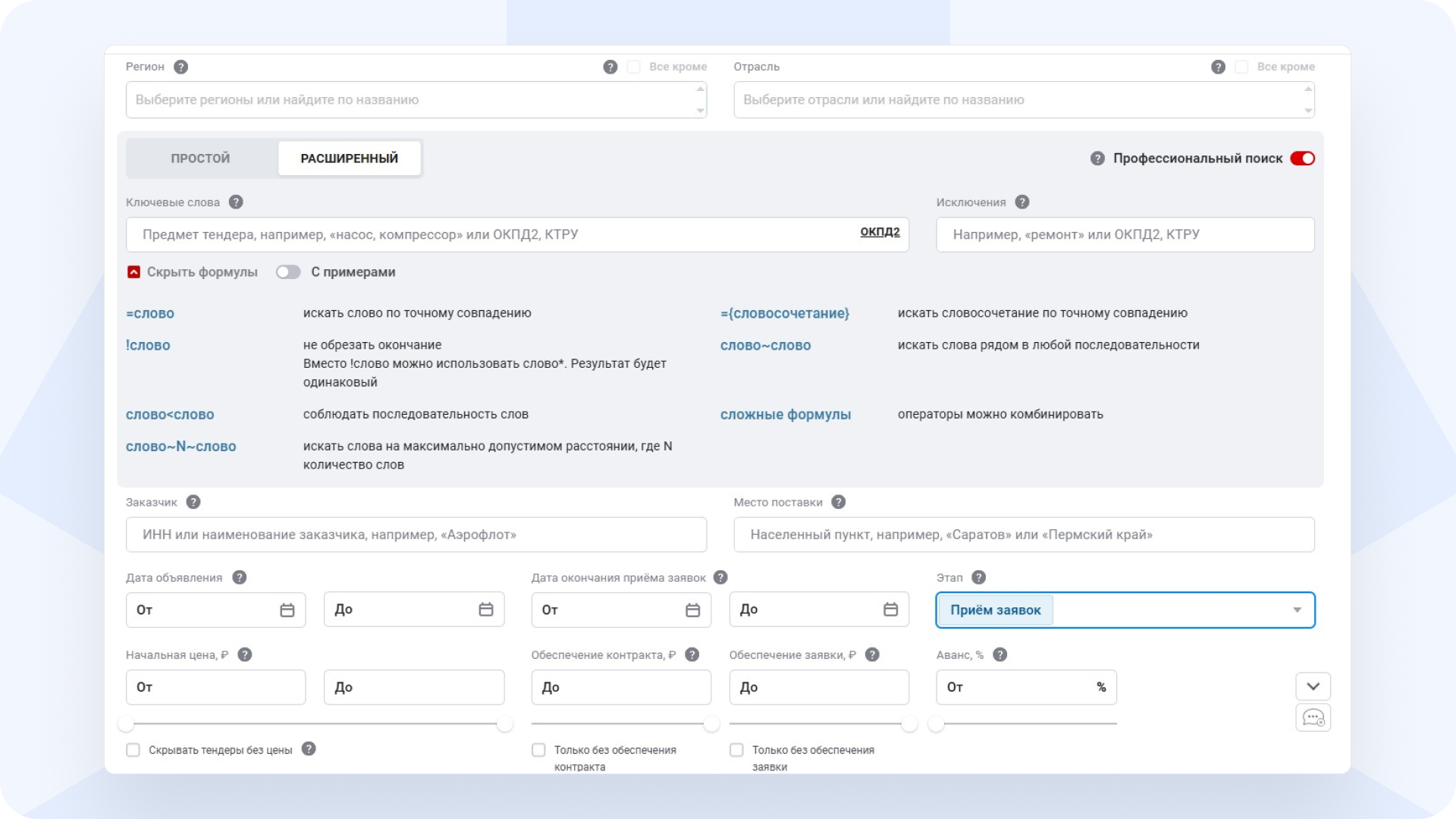
Что можно настроить:
- отрасль и категорию товаров, работ или услуг;
- ключевые слова;
- точное совпадение слов;
- расстояние между словами;
- профессиональные поисковые операторы;
- требования к поставщику (СРО, лицензии, опыт исполнения контрактов и др.).
Если ваши товары могут называться по-разному, используйте отраслевые категории вместо большого списка ключевых слов.
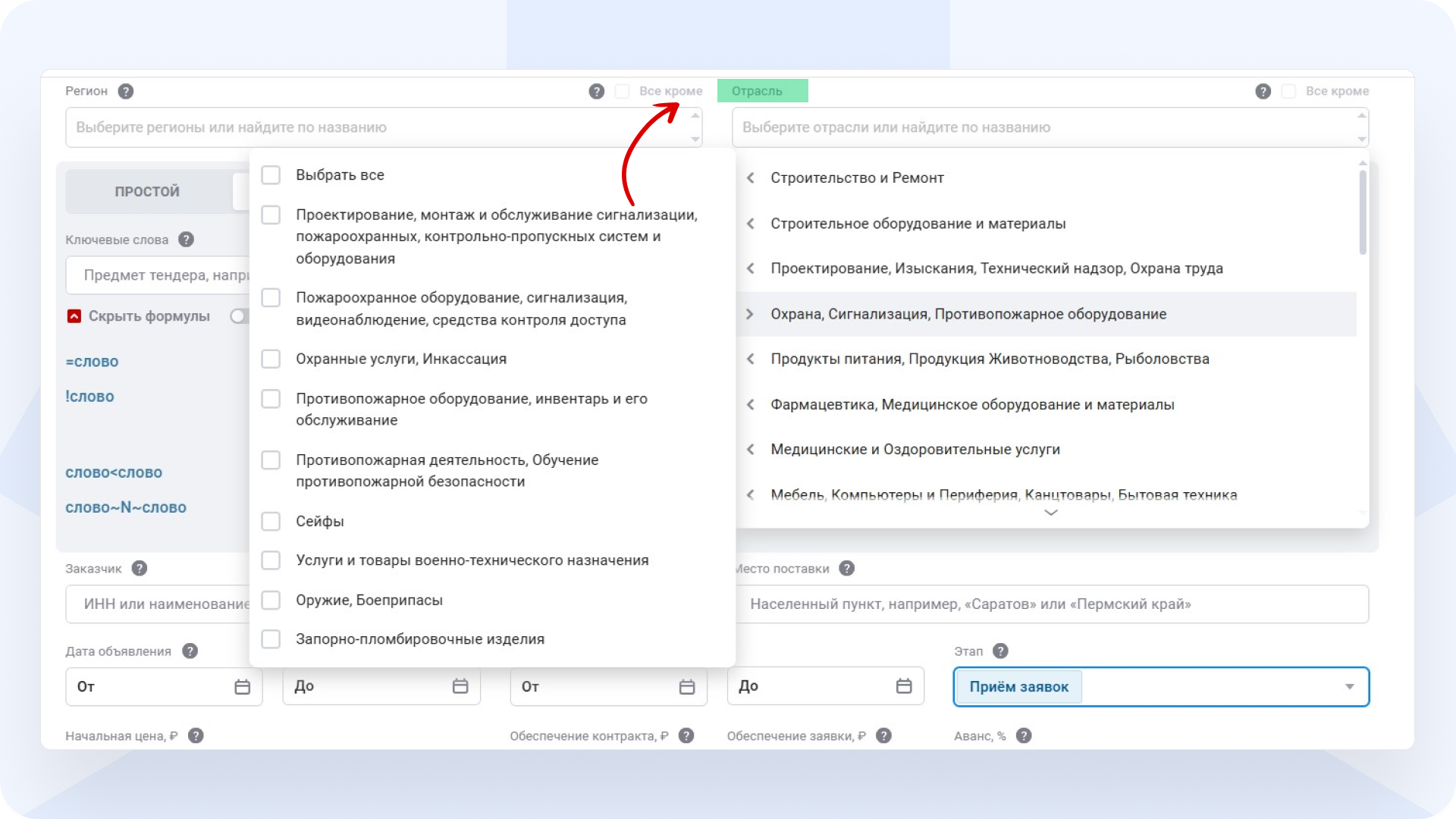
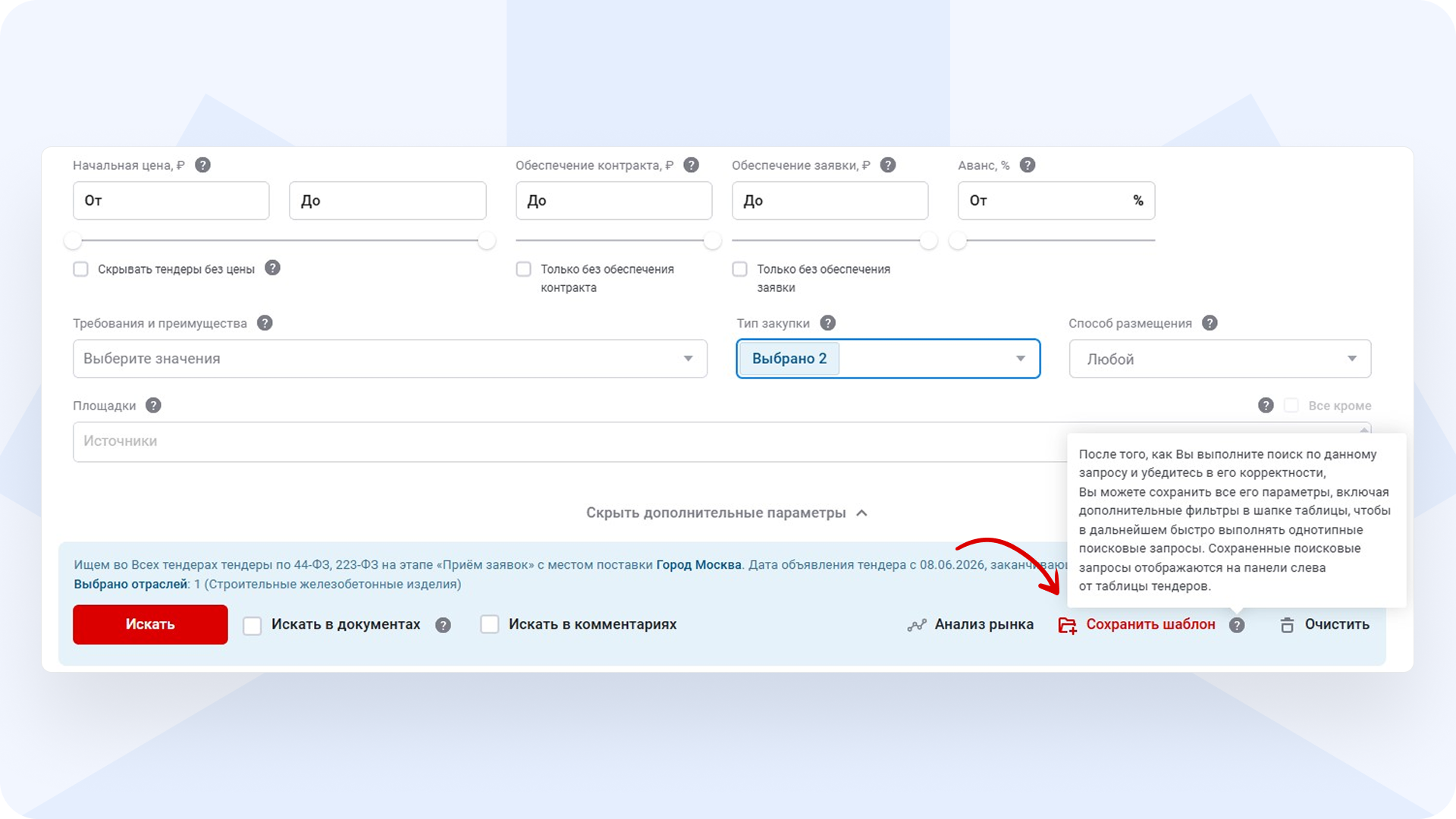
Шаг 2. Сохраните шаблон и настройте уведомления
После настройки поиска сохраните шаблон. Он появится в левой панели личного кабинета.
Варианты уведомлений: Email-рассылка, Telegram и Макс.
Можно настроить:
- частоту отправки;
- внешний вид письма;
- получение только «коротких» тендеров;
- временной диапазон доставки уведомлений.
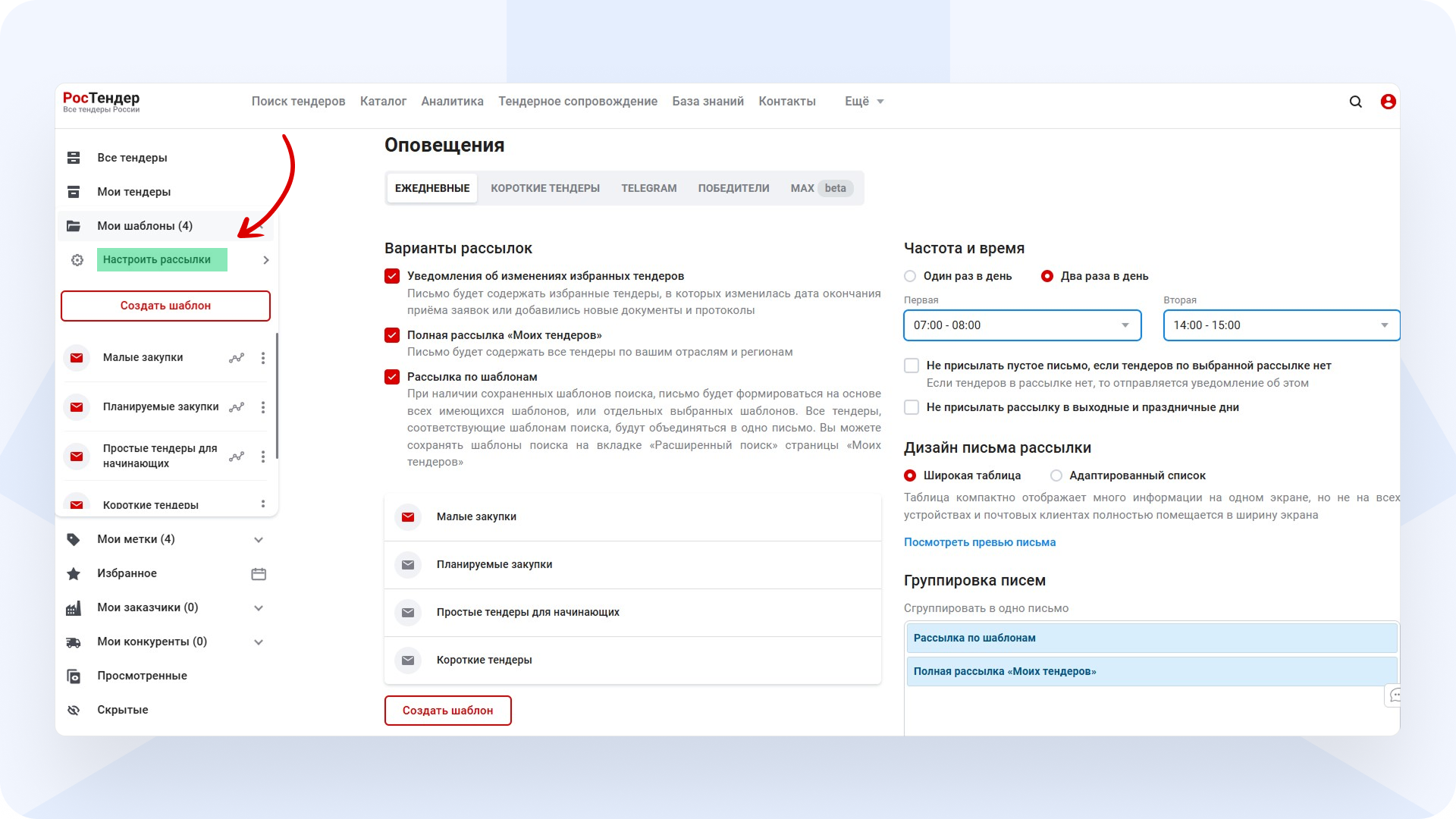
Оповещения приходят сразу после публикации закупки, что позволяет быстрее конкурентов узнать о новом тендере. Особенно важно это для коротких тендеров где на подачу иногда отводят всего 2 часа.
Рассылка победителей полезна для:
- поиска субподрядных работ;
- поиска новых клиентов;
- поиска партнеров для совместного участия в закупках.
Шаг 3. Работайте с найденными тендерами
Для организации работы используйте инструменты управления закупками.
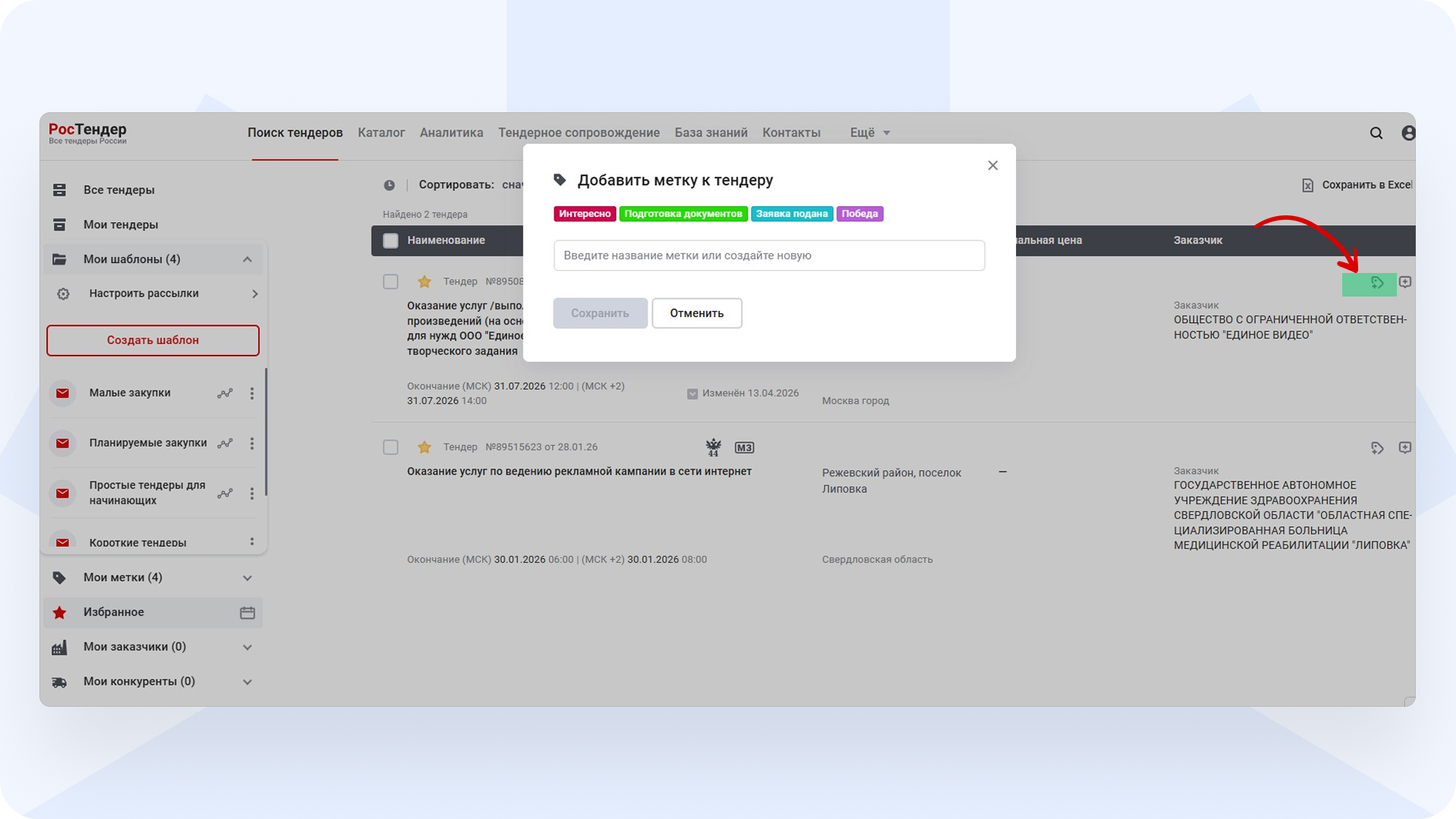
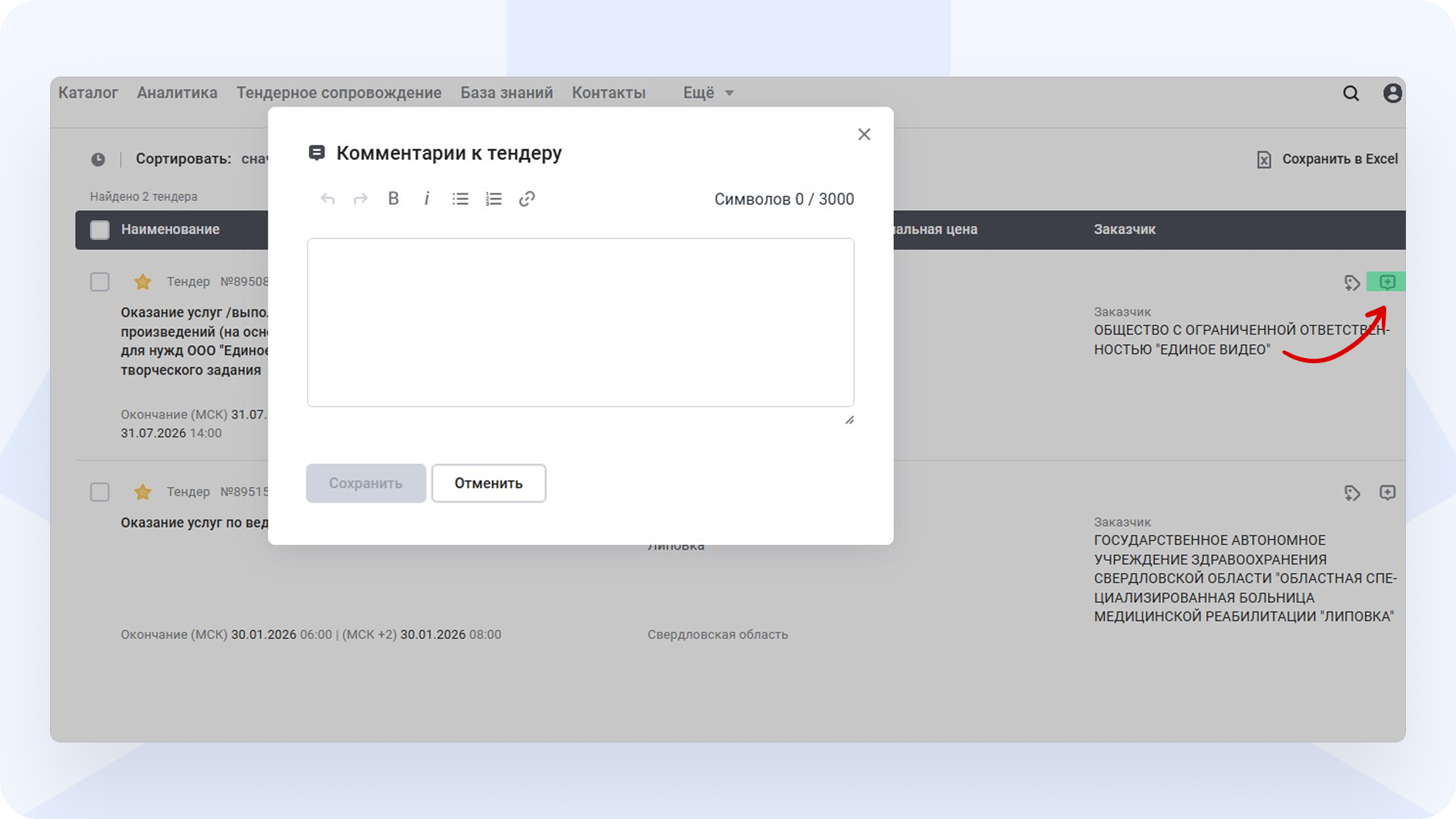
Работая со списком тендеров вы можете:
- добавить процедуру в «избранное»;
- присвоить метку из предложенных;
- создать собственные метки;
- оставить комментарий;
- сделать комментарий личным или общим для команды.
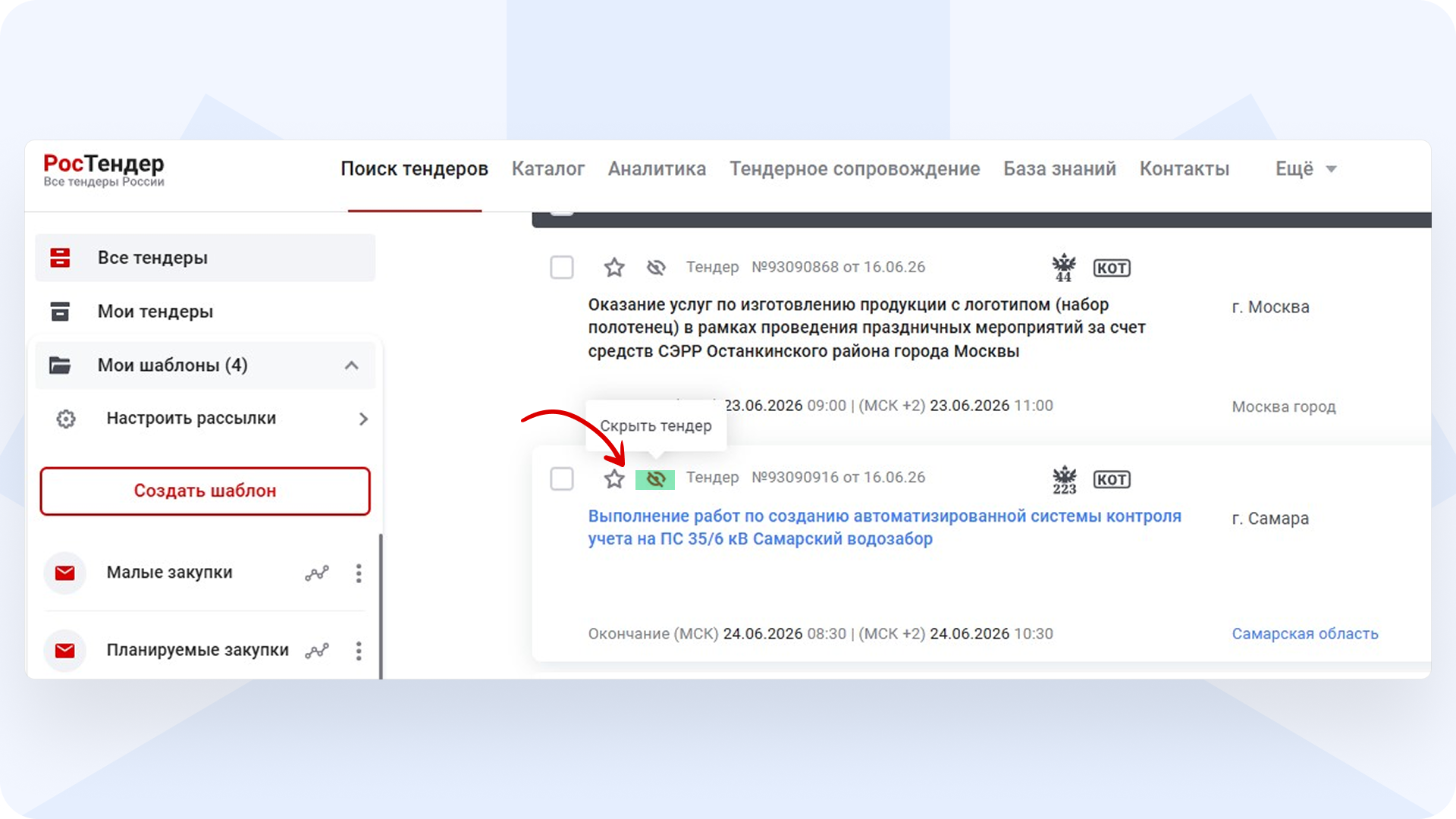
Если тендер не подходит, добавьте его в раздел «Скрытые закупки». После этого он не будет отображаться в результатах поиска и рассылках.
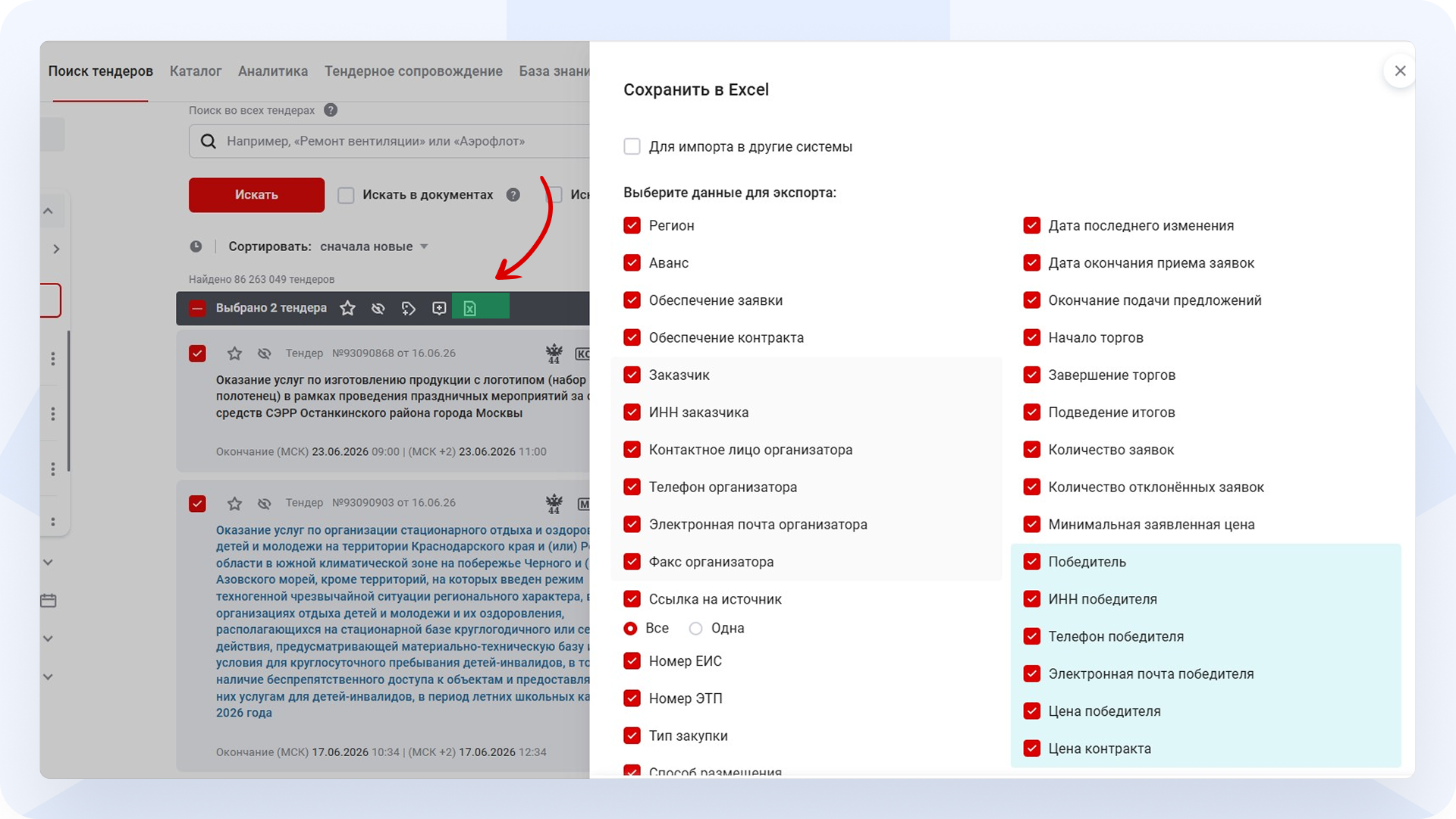
Шаг 4. Выгружайте результаты в Excel
Любую подборку закупок можно экспортировать в Excel для дальнейшей обработки. Перед выгрузкой рекомендуется настроить состав отображаемых колонок под свои задачи.
Шаг 5. Подключите CRM
РосТендер поддерживает интеграцию с CRM-системами.
Можно автоматически передавать тендеры в:
Подключение выполняется через авторизацию в приложении и не требует участия программистов.
Шаг 6. Организуйте командную работу
Если с закупками работает несколько сотрудников, подключите командный доступ.
Для этого:
1. Откройте раздел «Команда» или «Пользователи».
2. Нажмите «Добавить пользователя».
3. Укажите:
- имя сотрудника;
- email;
- роль.
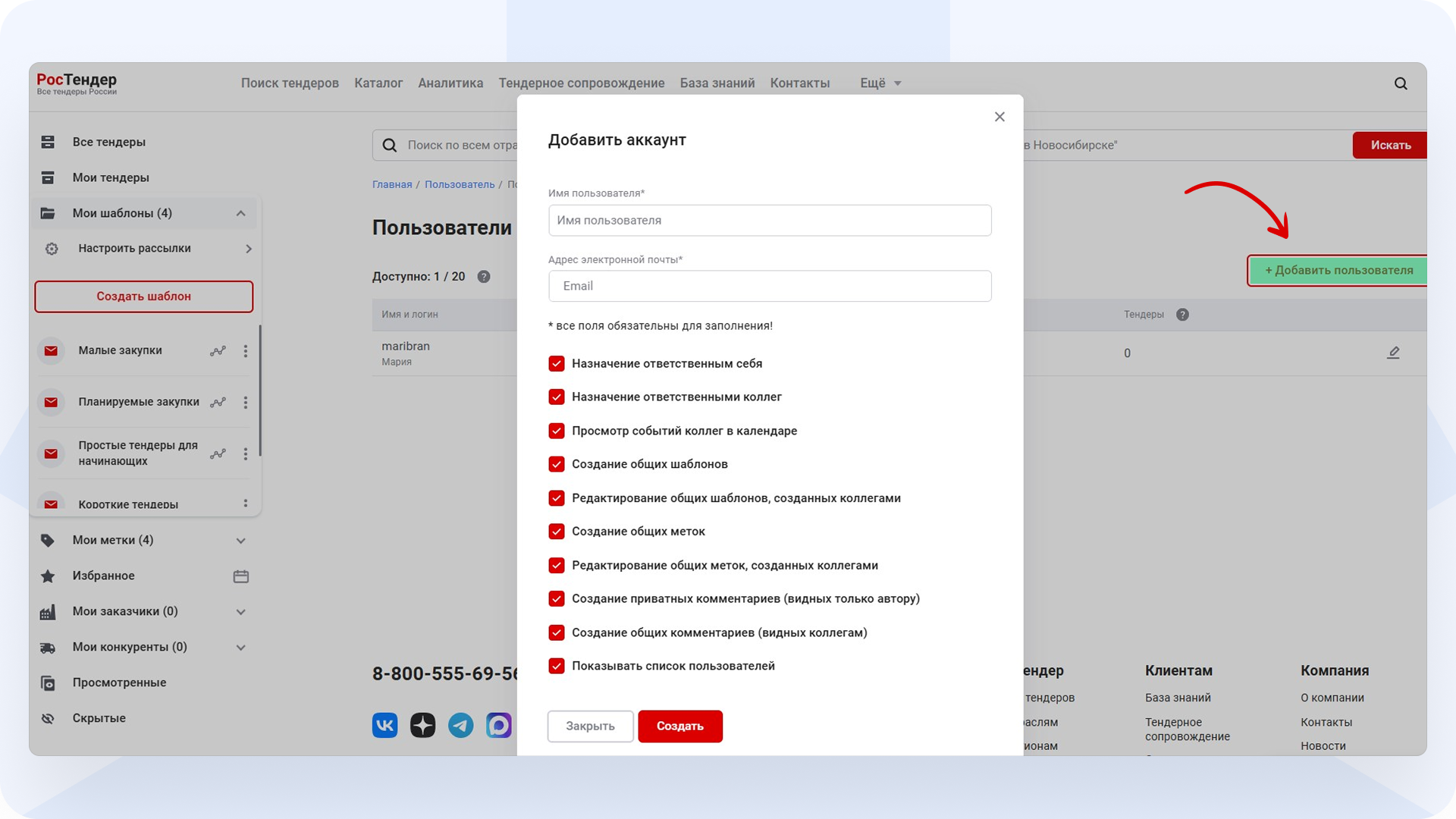
Возможности администратора:
- создание пользователей;
- назначение новых администраторов;
- настройка прав доступа;
- управление шаблонами поиска;
- назначение ответственных по тендерам.
Возможности команды:
- общие шаблоны поиска;
- общие и личные метки;
- совместные комментарии;
- распределение закупок между сотрудниками.
Шаг 7. Контролируйте работу сотрудников
Руководитель может:
- отслеживать избранные тендеры через календарь;
- видеть этапы работы по каждой закупке;
- контролировать ответственных сотрудников.
Сотрудники автоматически получают уведомления о тендерах, назначенных им в работу.
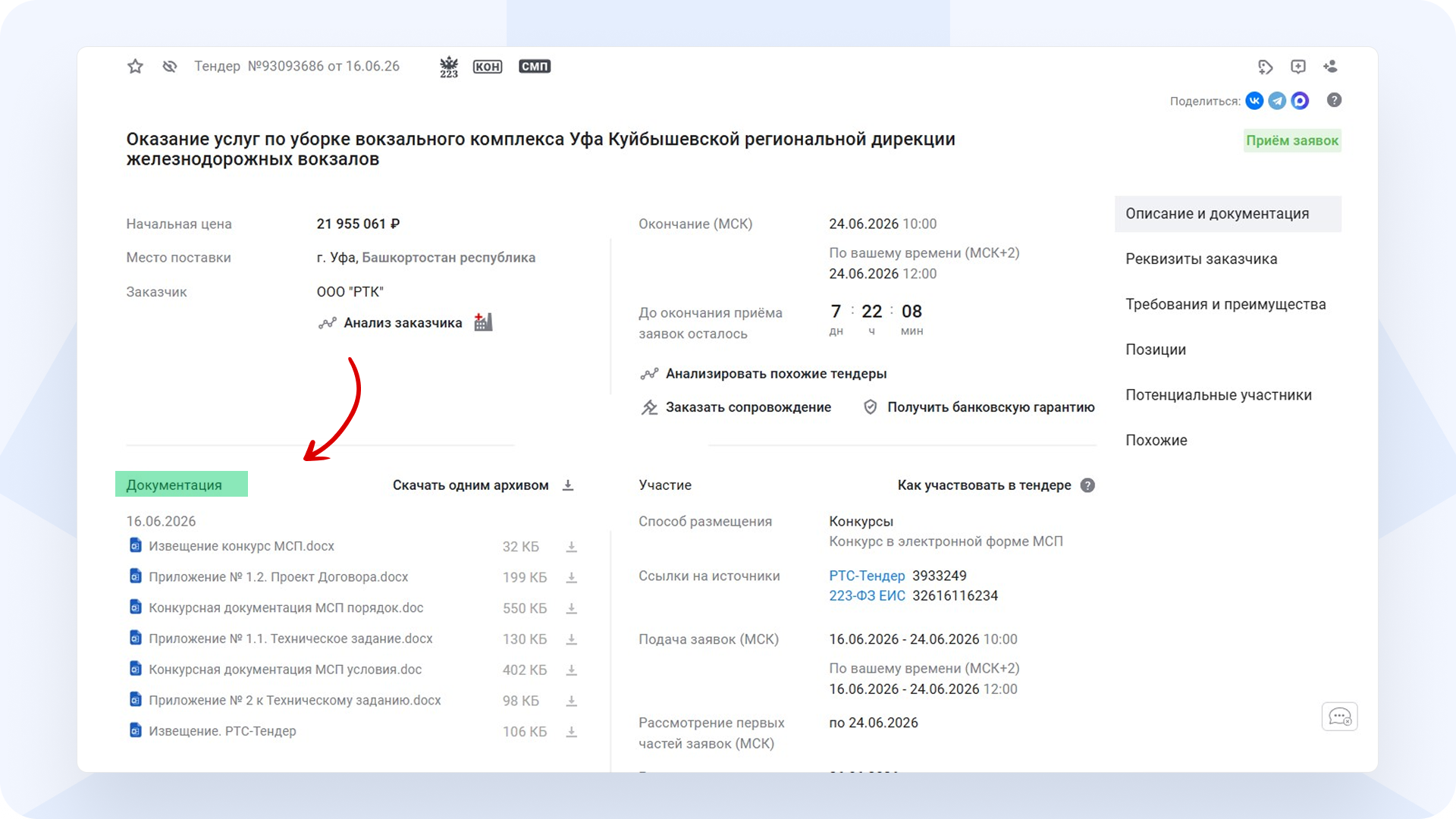
Шаг 8. Изучите документацию закупки
Перед подачей заявки обязательно ознакомьтесь с документами заказчика.
В системе можно:
- просматривать документы онлайн без скачивания;
- скачать весь комплект одним архивом.
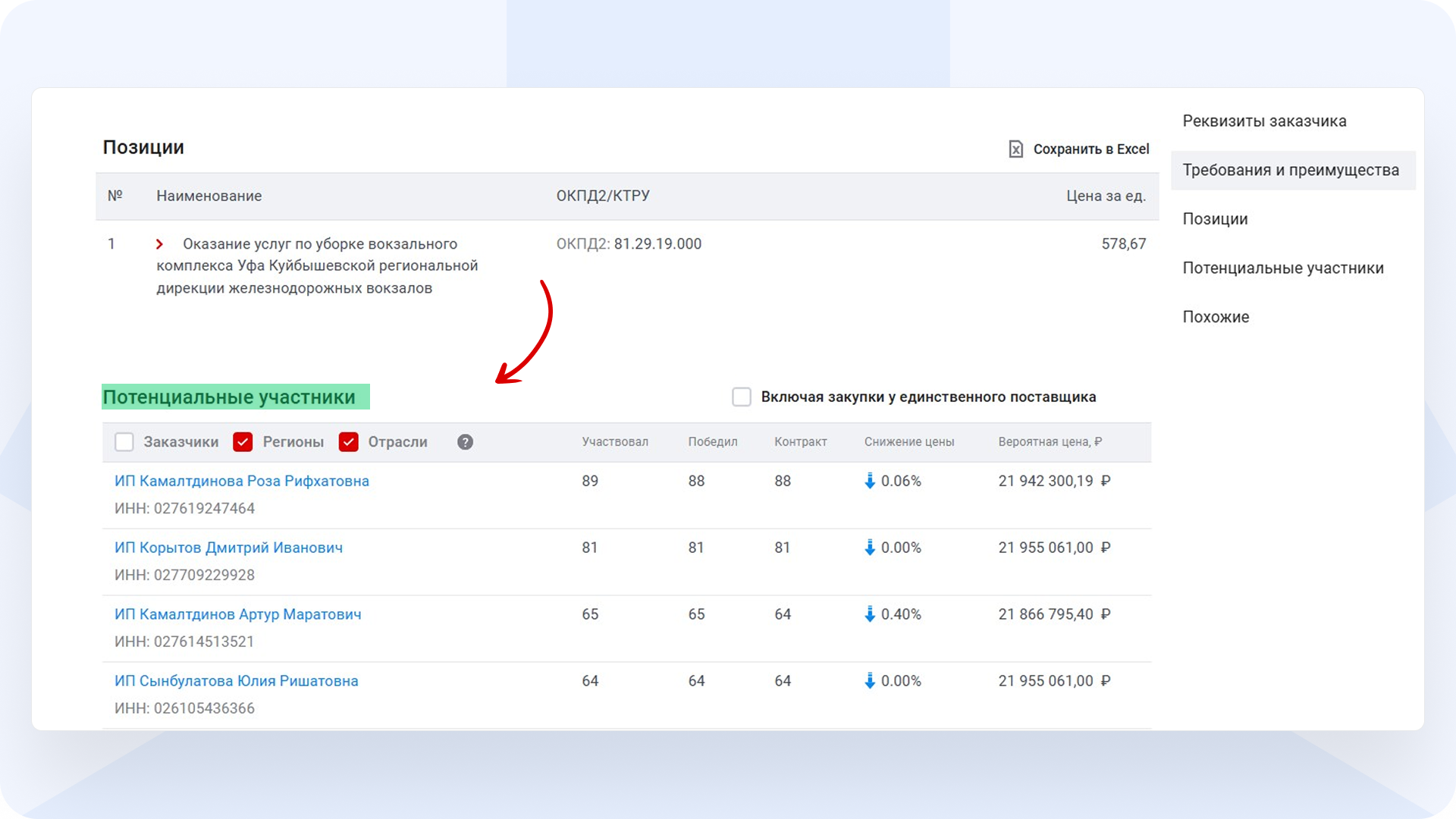
Шаг 9. Оцените конкурентов
В карточке закупки доступен анализ потенциальных участников.
Сервис помогает узнать:
- кто может участвовать в тендере;
- кто является вашим вероятным конкурентом;
- предполагаемый уровень снижения цены;
- вероятный размер заявки конкурентов.
Это помогает выбрать конкурентоспособную цену и избежать как завышения, так и чрезмерного демпинга.
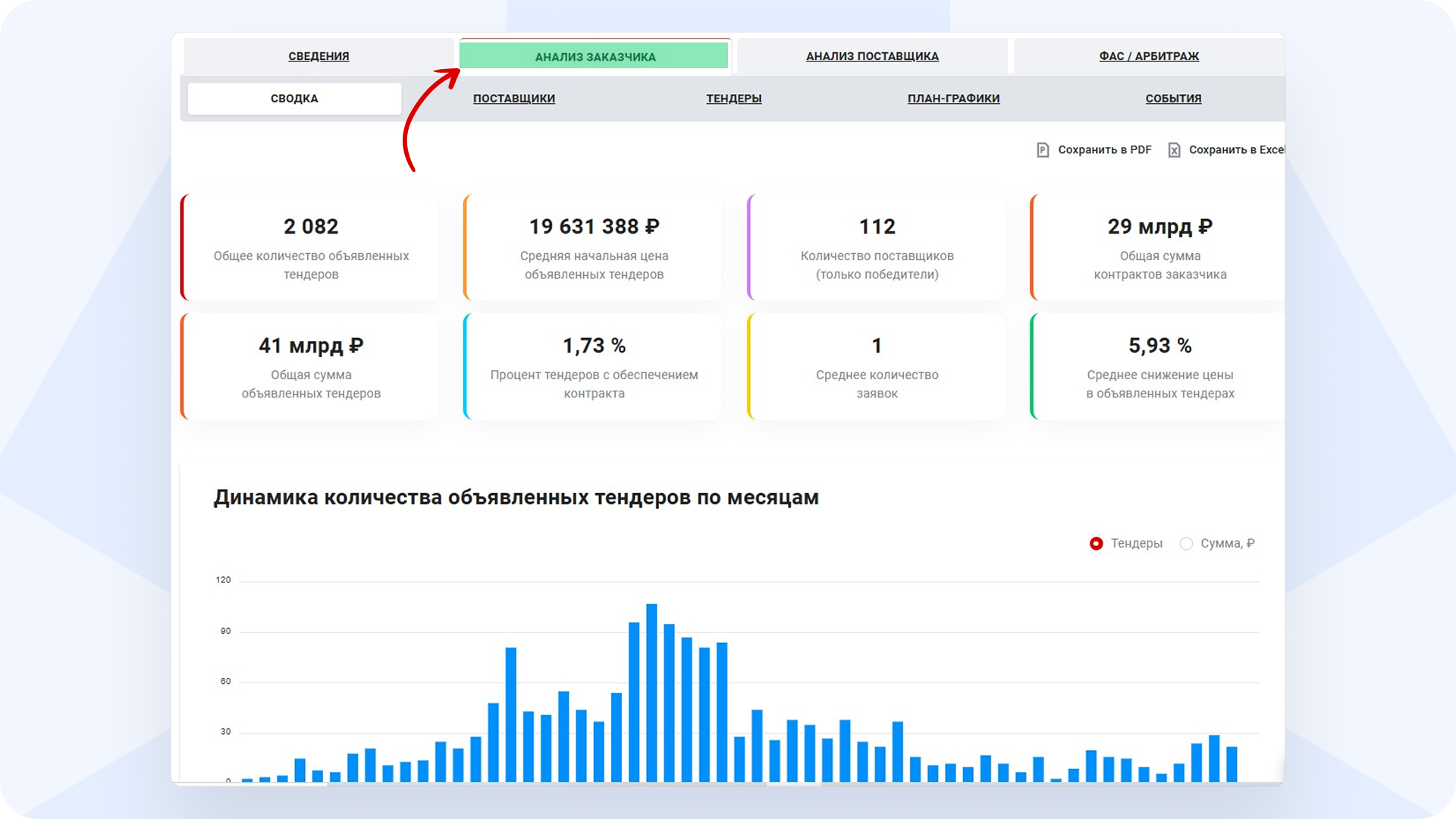
Шаг 10. Проверьте заказчика
Перед участием изучите историю заказчика:
- есть ли постоянные поставщики;
- насколько часто расторгаются контракты;
- по каким причинам происходят расторжения;
- есть ли жалобы в ФАС;
- есть ли арбитражные дела.
Шаг 11. Используйте аналитику рынка
Инструменты аналитики позволяют оценить рынок до подачи заявки.
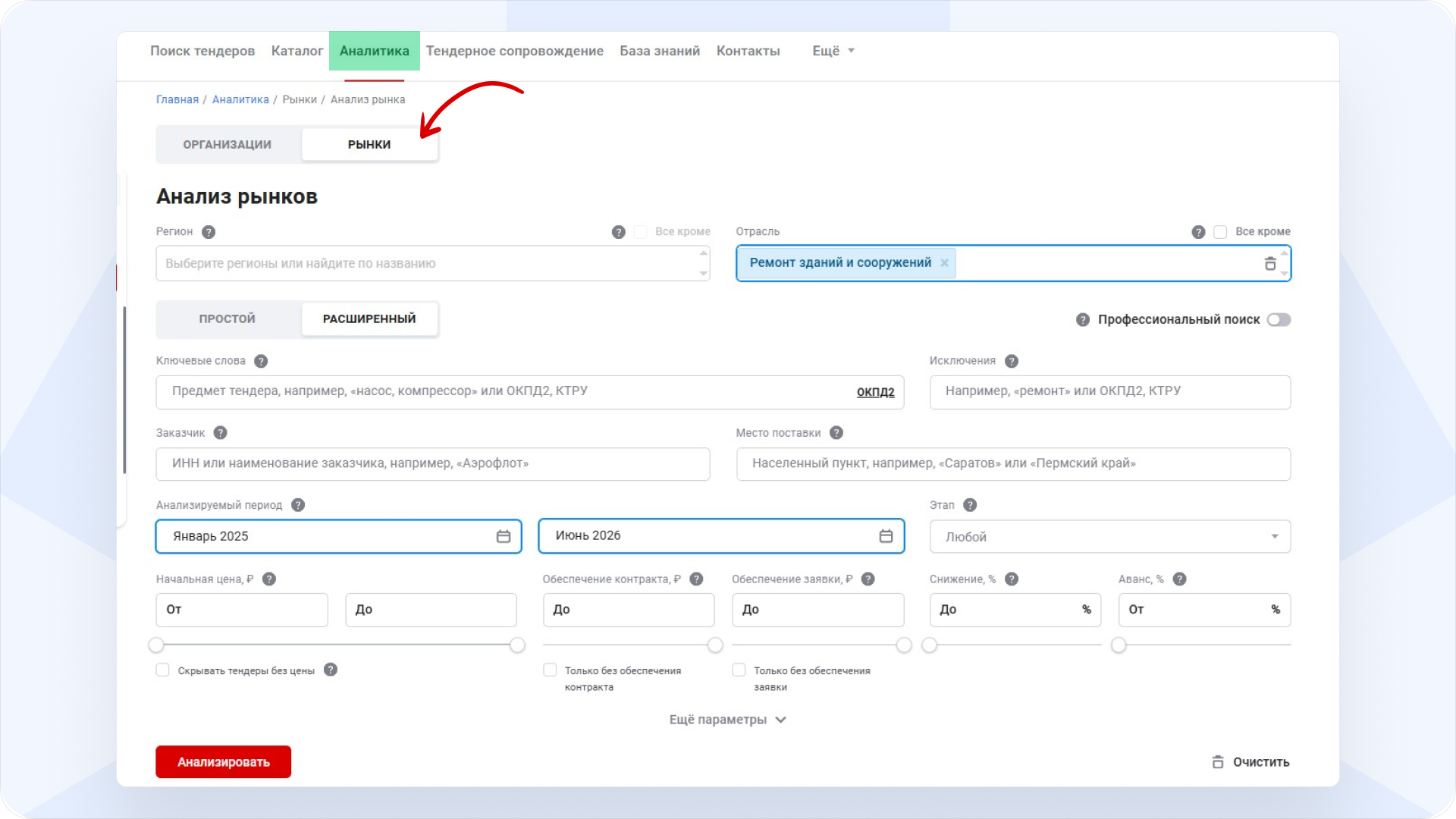
С их помощью можно узнать:
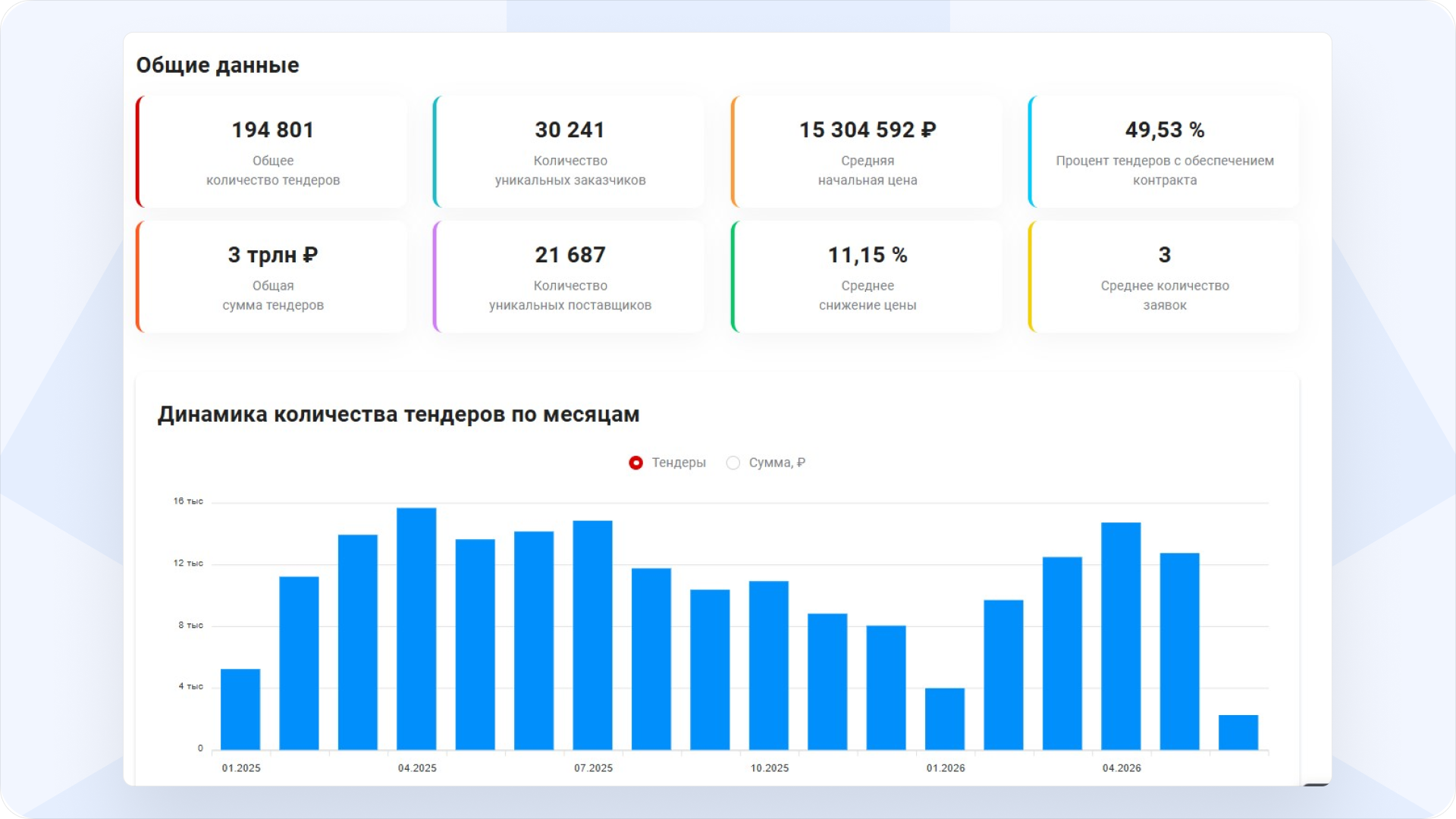
1. Сезонность закупок;
2. Когда по вашему направлению публикуется больше всего тендеров;
3. Уровень конкуренции:
- среднее количество участников;
- уровень снижения цены;
- активность заказчиков.
4. Перспективные ниши:
- соседние отрасли;
- новые регионы;
- направления с меньшей конкуренцией.
5. Популярные площадки:
Посмотрите, где чаще всего публикуются тендеры по вашему профилю, и заранее зарегистрируйтесь на этих площадках.
Краткий алгоритм работы в РосТендер
1. Настроить поиск.
2. Сохранить шаблон.
3. Подключить уведомления.
4. Отбирать подходящие закупки.
5. Изучать документацию.
6. Анализировать конкурентов и заказчика.
7. Готовить заявку.
8. Контролировать результаты через аналитику и командные инструменты.
Такая последовательность позволяет автоматизировать поиск закупок, сократить время на анализ и повысить вероятность победы в тендерах.
