




Теперь можно получать информацию о новых тендерах прямо в Max. Узнавайте о новых закупках сразу после публикации, подключив моментальные уведомления.
Как подключить уведомления в Max?
Авторизуйтесь на сайте РосТендер и перейдите в настройки уведомлений:1. Наведите курсор на иконку профиля в правом верхнем углу.
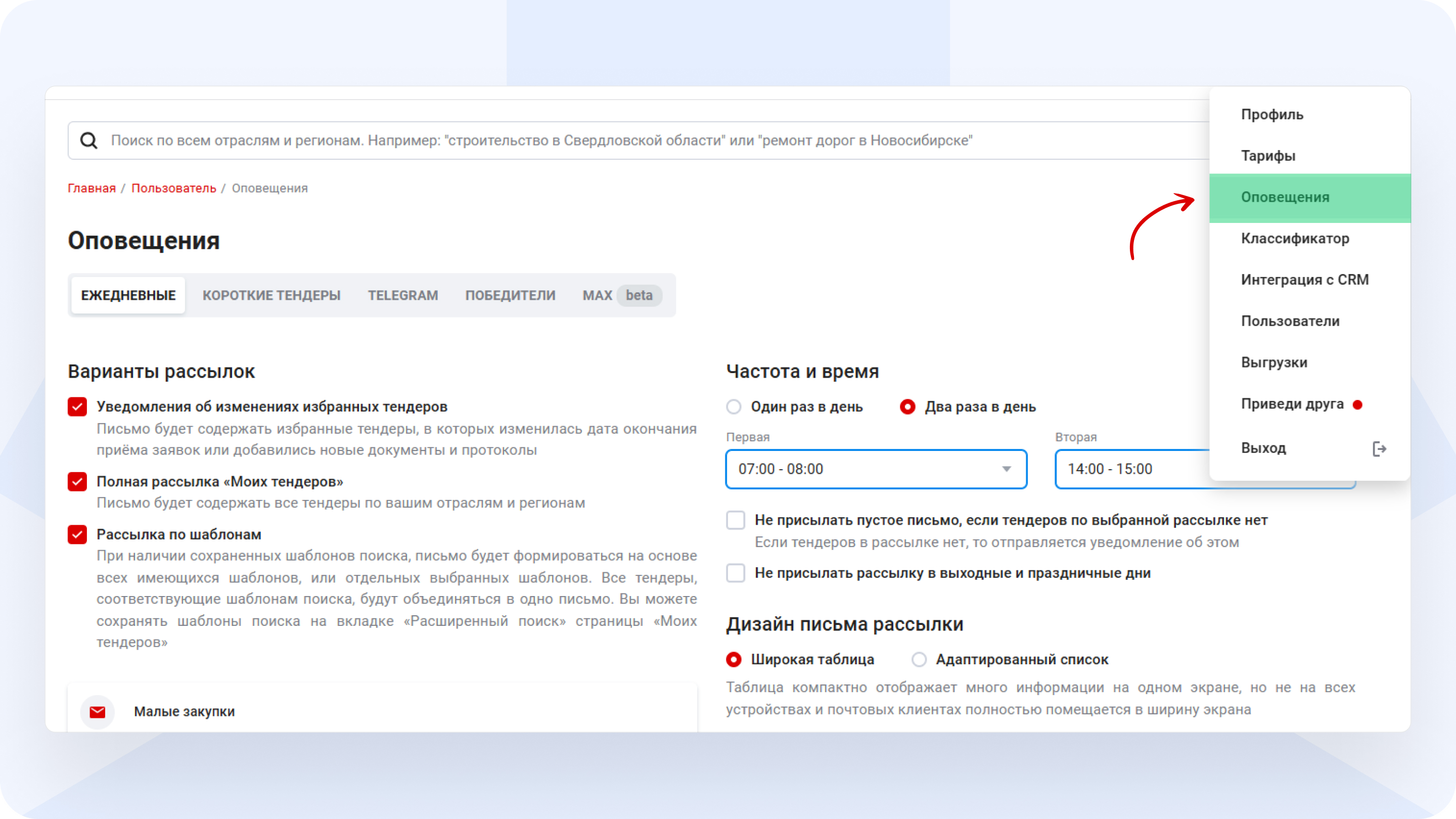
2. Выберите Оповещения → Max.
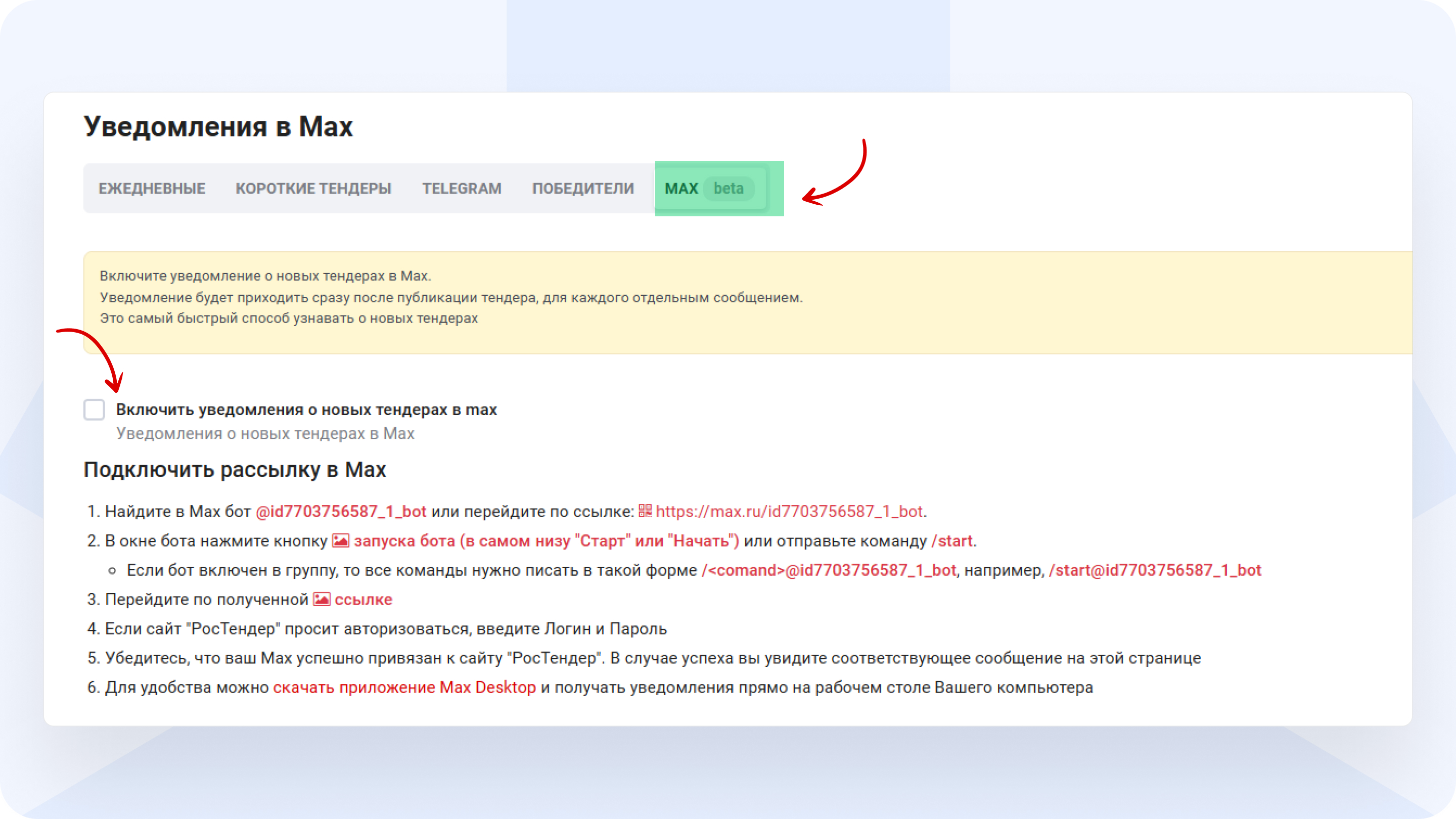
3. В разделе Max нажмите галочку «Включить уведомления о новых тендерах в Max.
4. Установите и войдите в приложение Макс (если еще не сделали этого):
Скачайте приложение Max из официального магазина (Google Play/ RuStore) или воспользуйтесь веб-версией.
5. Найдите бота Max в поиске или перейдите по ссылке:
В приложении Max найдите бот @id7703756587_1_bot.
Или перейдите по прямой ссылке: https://max.ru/id7703756587_1_bot.
6. В открывшемся окне бота нажмите кнопку «Старт» (или «Начать») внизу экрана, либо отправьте команду /start.
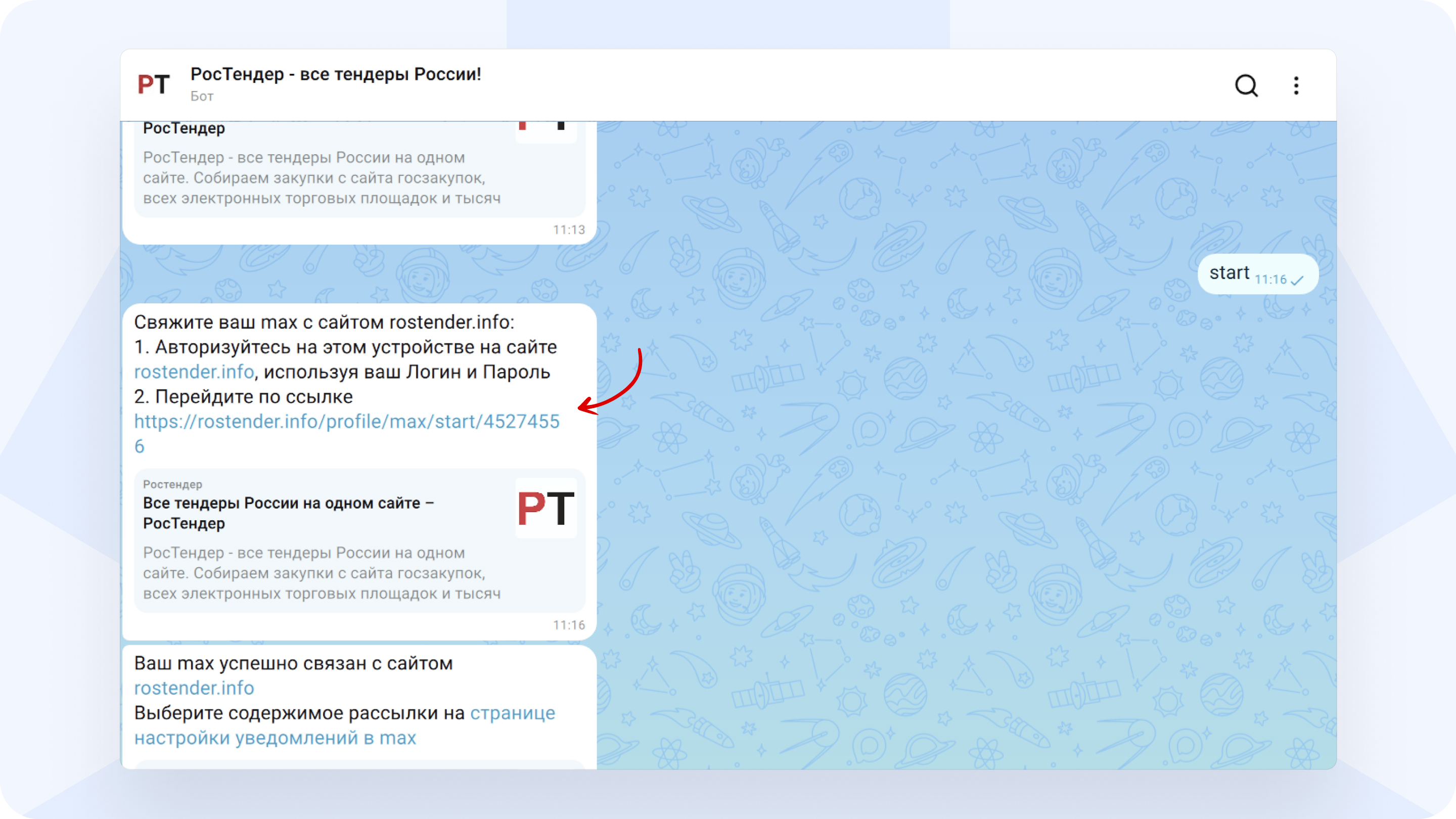
7. После запуска бот пришлет вам ссылку для привязки аккаунта. Перейдите по этой ссылке.
8. Если сайт РосТендер запросит авторизацию, введите ваш Логин и Пароль от учетной записи.
9. Убедитесь, что ваш Max успешно привязан к сайту РосТендер. В случае успеха вы увидите соответствующее сообщение на странице.
Для удобства скачайте приложение Max на ПК – так вы будете получать уведомления прямо на рабочий стол компьютера.
Как отключить рассылку?
Отправьте боту команду /stop.
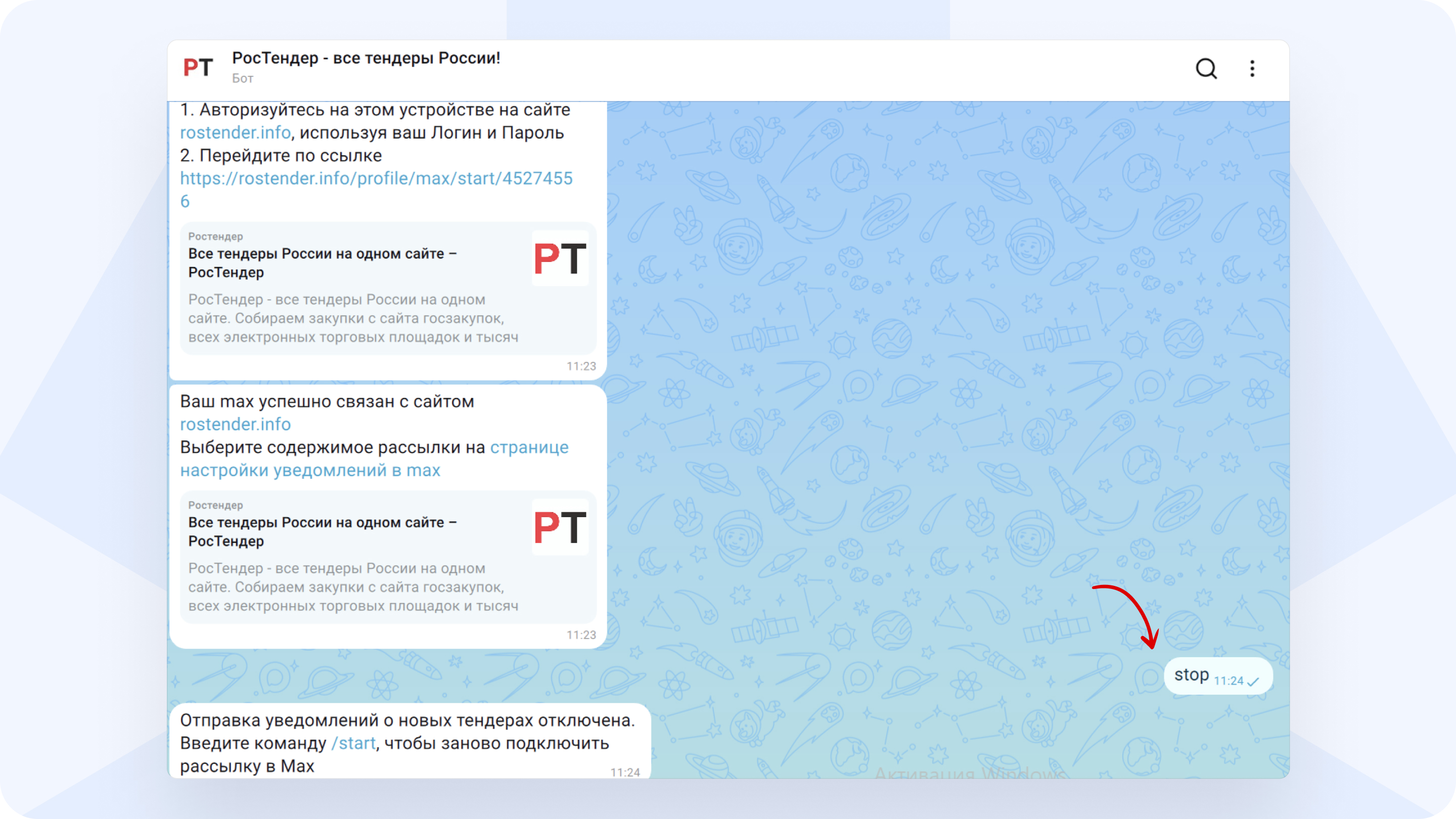
Или удалите свой профиль из списка уведомлений в разделе Max на сайте РосТендер.
Рассылку также можно приостановить на сайте.
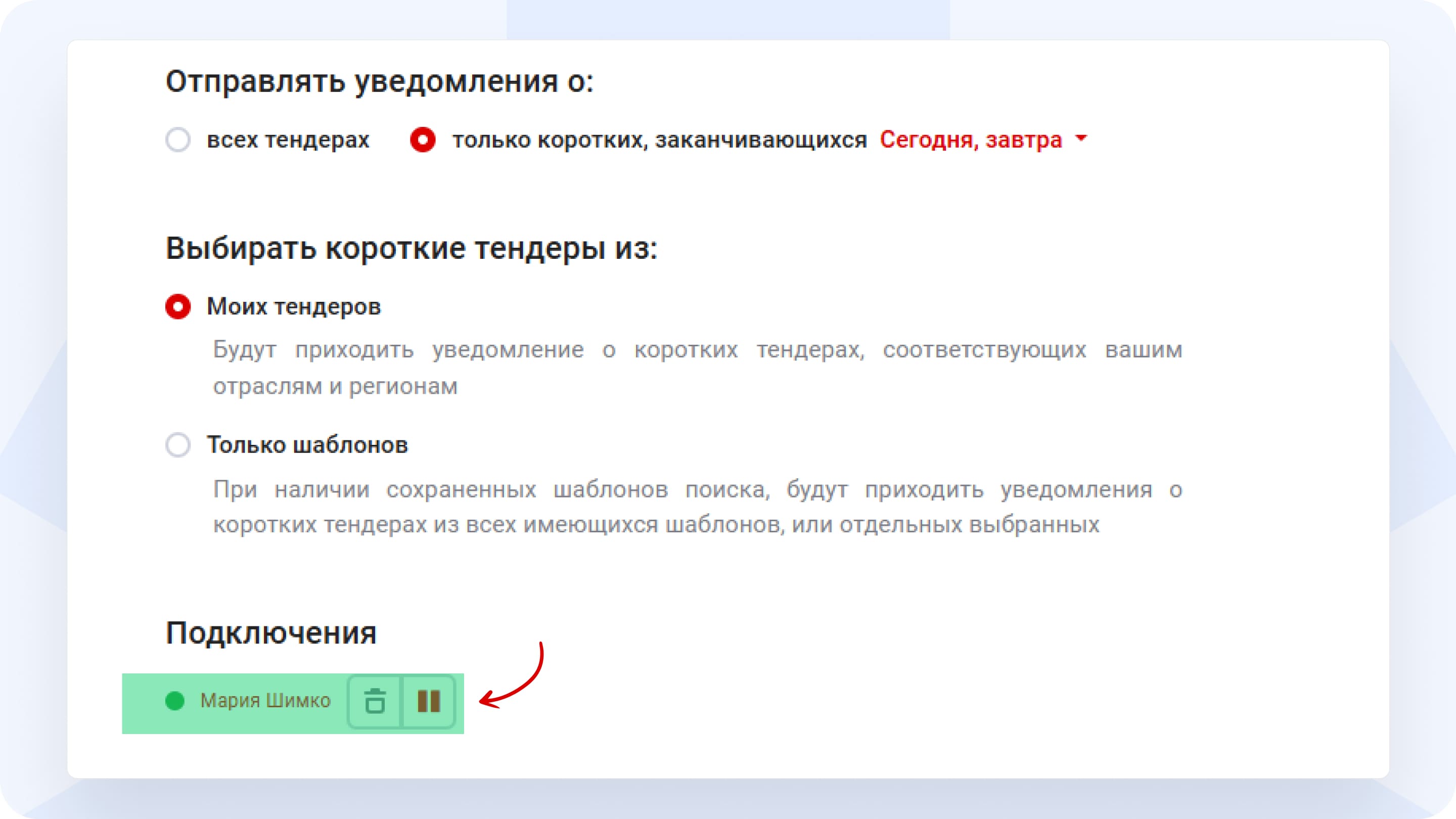
Как сменить аккаунт для рассылки?
- Отключите старую рассылку командой /stop.
- Авторизуйтесь на сайте РосТендер под новым логином (на том же устройстве, где установлен Max).
- Снова отправьте боту команду /start и перейдите по новой ссылке, убедившись, что используете именно новый логин.
Готово – теперь уведомления будут приходить на новый аккаунт. Смотрите также видео «Как подключить рассылку тендеров в MAX в сервисе РосТендер» и получайте уведомления о новых тендерах моментально!
